入門指南(V4)
本指南幫助你完成 安裝 → 代理 → 登錄 → 下載目錄 → 首次使用 的完整流程。
前置條件
- 網絡:能連接 Telegram 的網絡環境(大多數地區需要代理)
- 磁盤空間:建議預留足夠空間(尤其是視頻/大文件)
1. 安裝與啓動
- 從官方發佈渠道下載 TG-FF V4 安裝包並安裝。
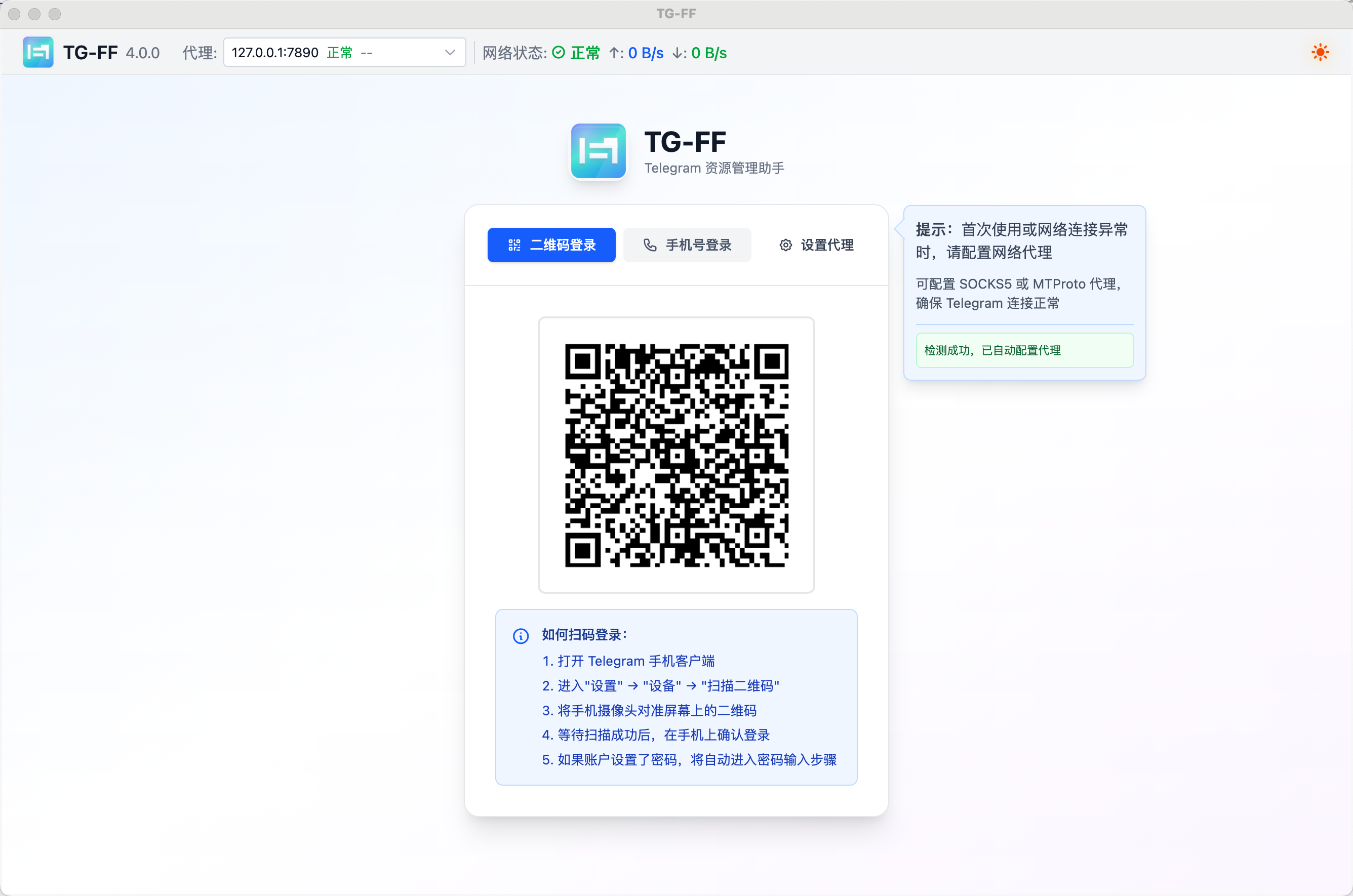
- 啓動 TG-FF,進入登錄頁。
截圖:V4-啓動-登錄頁初始狀態(點擊展開)
2. 代理設置(SOCKS / MTProto / 自動檢測)
如果二維碼無法加載、顯示等待、或提示連接失敗,優先處理代理。
2.1 入口在哪裏
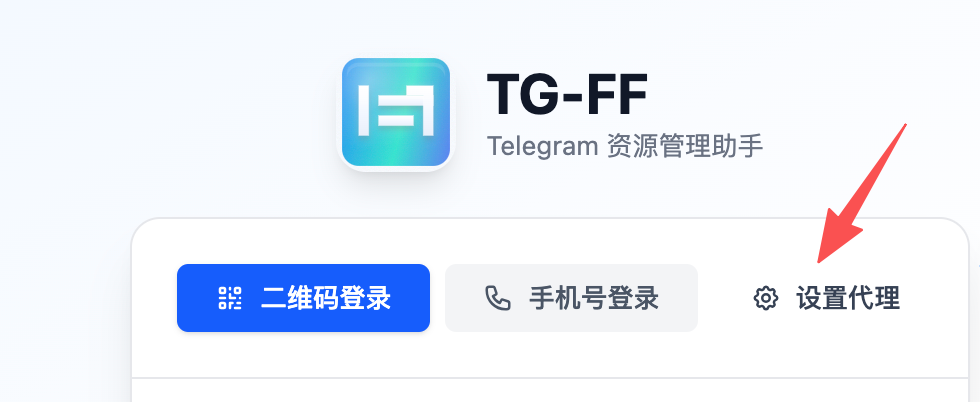
- 登錄頁右側/底部有 「設置代理」 按鈕。
截圖:Login-設置代理入口(點擊展開)
2.2 自動檢測代理(推薦先試)
- 點擊「設置代理」進入代理設置面板。
- 點擊 「自動檢測」。
- 檢測成功後會提示 「檢測成功,已自動配置代理」。
常見提示:
- 未檢測到系統有可用的代理:需要先開啓 VPN/代理工具(例如 Clash/V2rayN 等),確保本機存在可用的本地代理端口。
- 檢測到代理端口但無法通信:節點/網絡不可用,換節點或檢查代理工具狀態。
2.3 手動配置 SOCKS(常用)
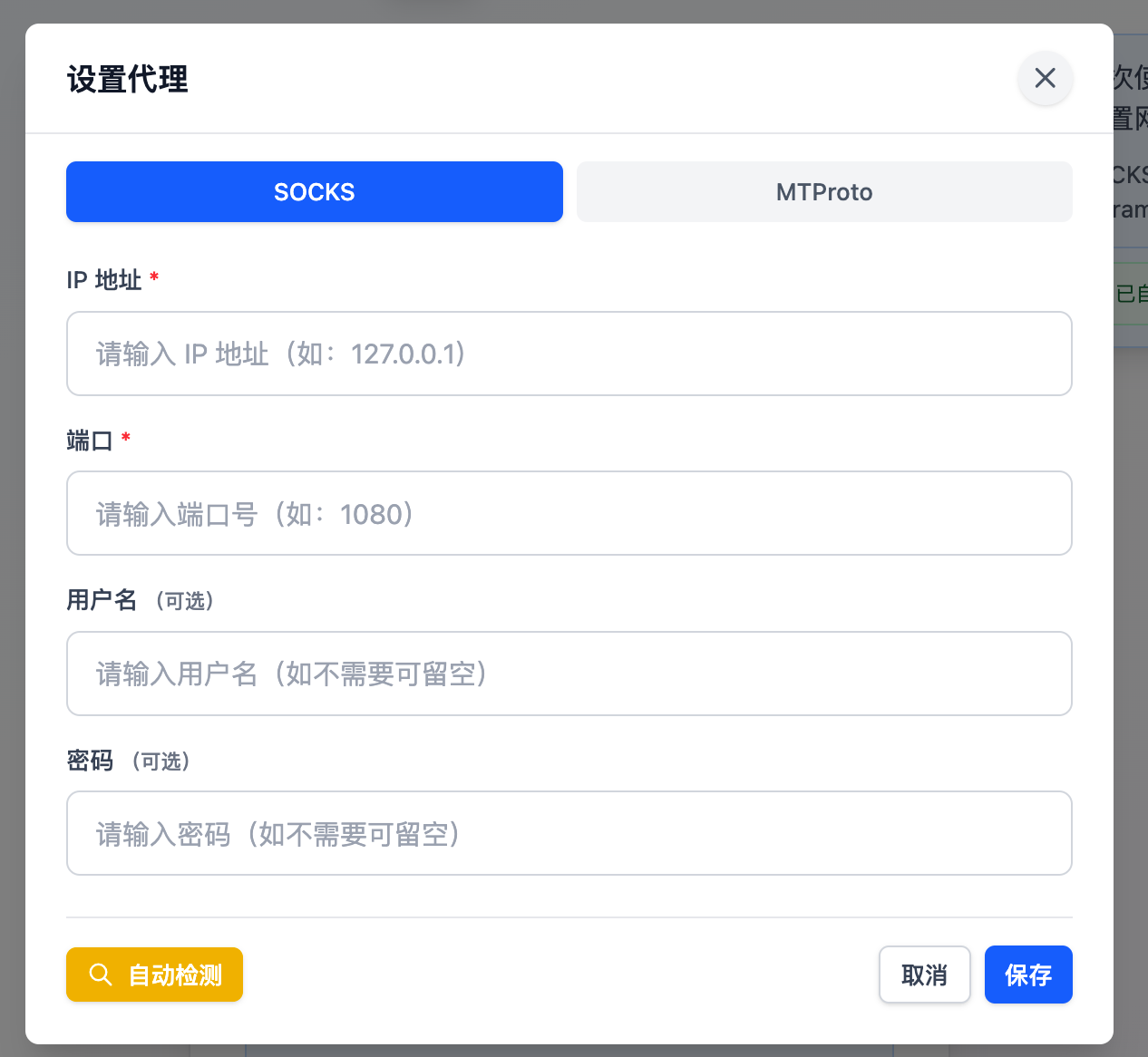
- 在代理面板選擇 「SOCKS」。
- 填寫:
- IP:通常是
127.0.0.1 - 端口:例如 Clash 常見爲 7890(以你的代理工具爲準)
- 點擊 「保存」。
截圖:代理-SOCKS-字段與保存(點擊展開)
2.4 手動配置 MTProto(支持鏈接解析)
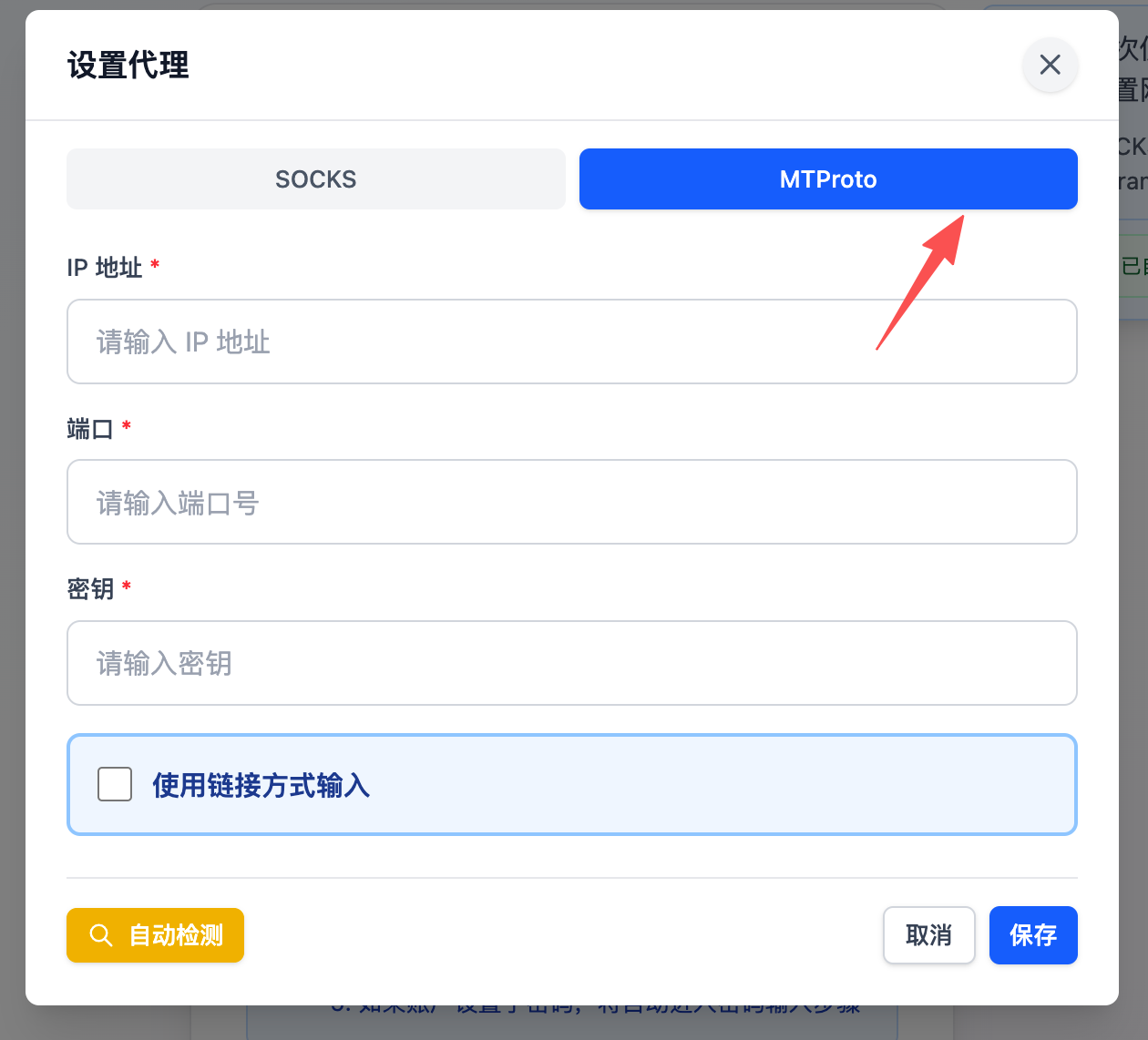
- 在代理面板選擇 「MTProto」。
- 你可以兩種方式輸入:
- 直接輸入:IP / Port / Secret
- 鏈接方式:勾選 「使用鏈接方式輸入」,粘貼
tg://proxy?...鏈接,系統會自動解析並填充字段 - 點擊 「保存」。
截圖:代理-MTProto-直接輸入(點擊展開)
3. 登錄(二維碼 / 手機號)
- 代理正常後,登錄頁會顯示 二維碼。
- 用手機 Telegram 掃碼授權登錄。
若你使用手機號登錄,按界面提示輸入手機號/驗證碼完成登錄。
4. 設置下載根目錄
V4 的下載/臨時文件通常都需要一個目錄作爲保存根目錄(任務創建時會出現 「保存根目錄」 或 「臨時目錄」 字段)。
建議:
- 選擇一個空間足夠、路徑穩定的目錄(不要放在會被系統清理的臨時目錄)。
- 爲不同任務設置不同的子目錄結構(詳見各任務的“輸出/目錄結構”參數說明)。
5. 首次使用建議路線
按你最常用的場景選擇:
- 從對話裏下載:見「對話頁 → 下載」
- 從消息鏈接下載:見「任務臺 → 鏈接下載任務」
- 批量下載歷史媒體:見「任務臺 → 批量下載任務」
- 自動化監聽:見「自動化 → 自動下載 / 自動轉發」
常見問題入口
- 網絡與代理:見 網絡與代理