入门指南(V4)
本指南帮助你完成 安装 → 代理 → 登录 → 下载目录 → 首次使用 的完整流程。
前置条件
- 网络:能连接 Telegram 的网络环境(大多数地区需要代理)
- 磁盘空间:建议预留足够空间(尤其是视频/大文件)
1. 安装与启动
- 从官方发布渠道下载 TG-FF V4 安装包并安装。
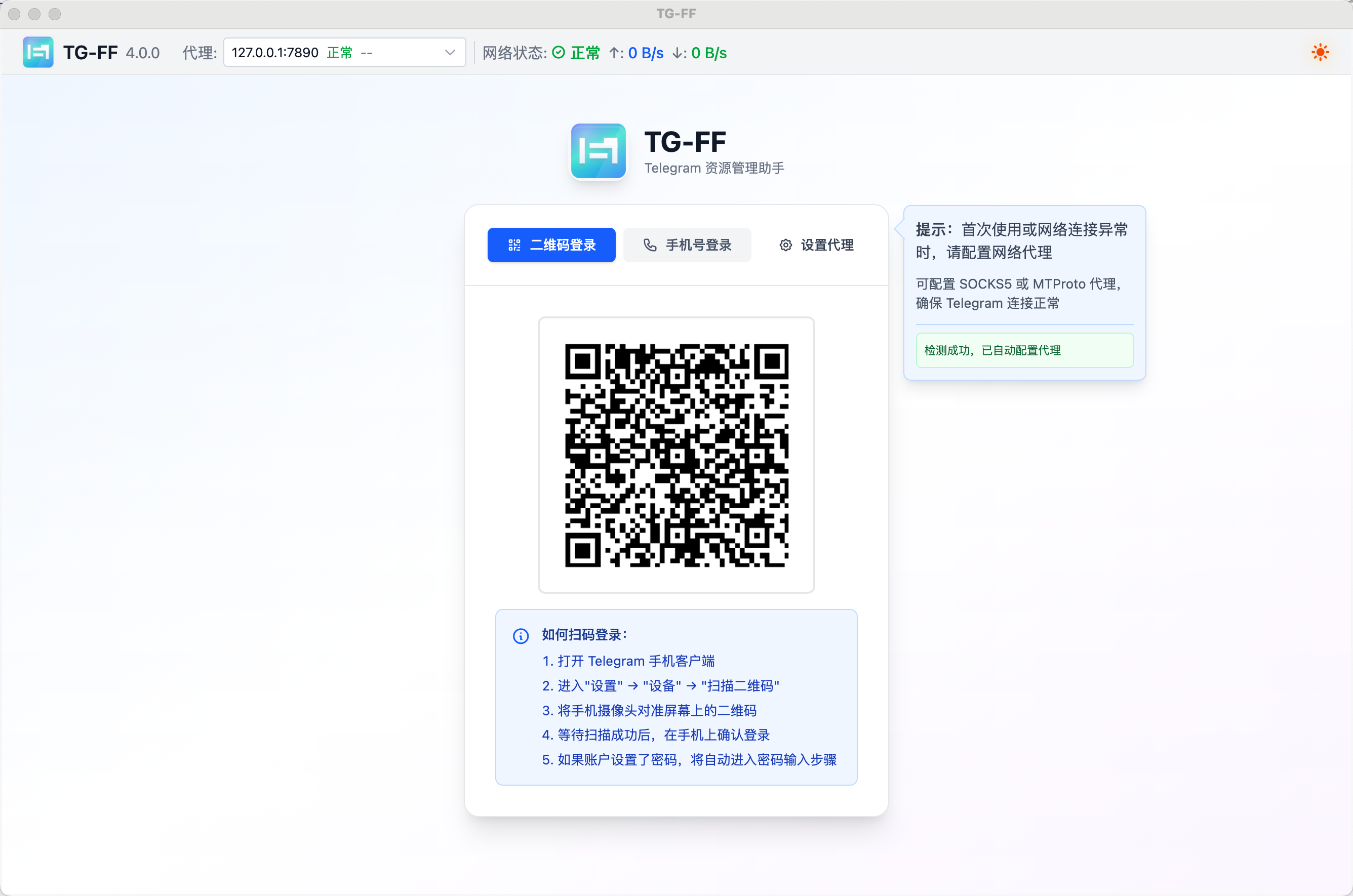
- 启动 TG-FF,进入登录页。
截图:V4-启动-登录页初始状态(点击展开)
2. 代理设置(SOCKS / MTProto / 自动检测)
如果二维码无法加载、显示等待、或提示连接失败,优先处理代理。
2.1 入口在哪里
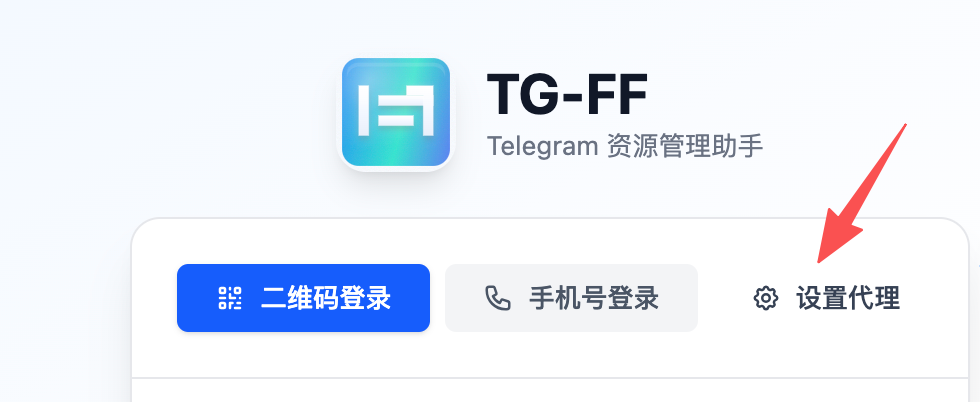
- 登录页右侧/底部有 「设置代理」 按钮。
截图:Login-设置代理入口(点击展开)
2.2 自动检测代理(推荐先试)
- 点击「设置代理」进入代理设置面板。
- 点击 「自动检测」。
- 检测成功后会提示 「检测成功,已自动配置代理」。
常见提示:
- 未检测到系统有可用的代理:需要先开启 VPN/代理工具(例如 Clash/V2rayN 等),确保本机存在可用的本地代理端口。
- 检测到代理端口但无法通信:节点/网络不可用,换节点或检查代理工具状态。
2.3 手动配置 SOCKS(常用)
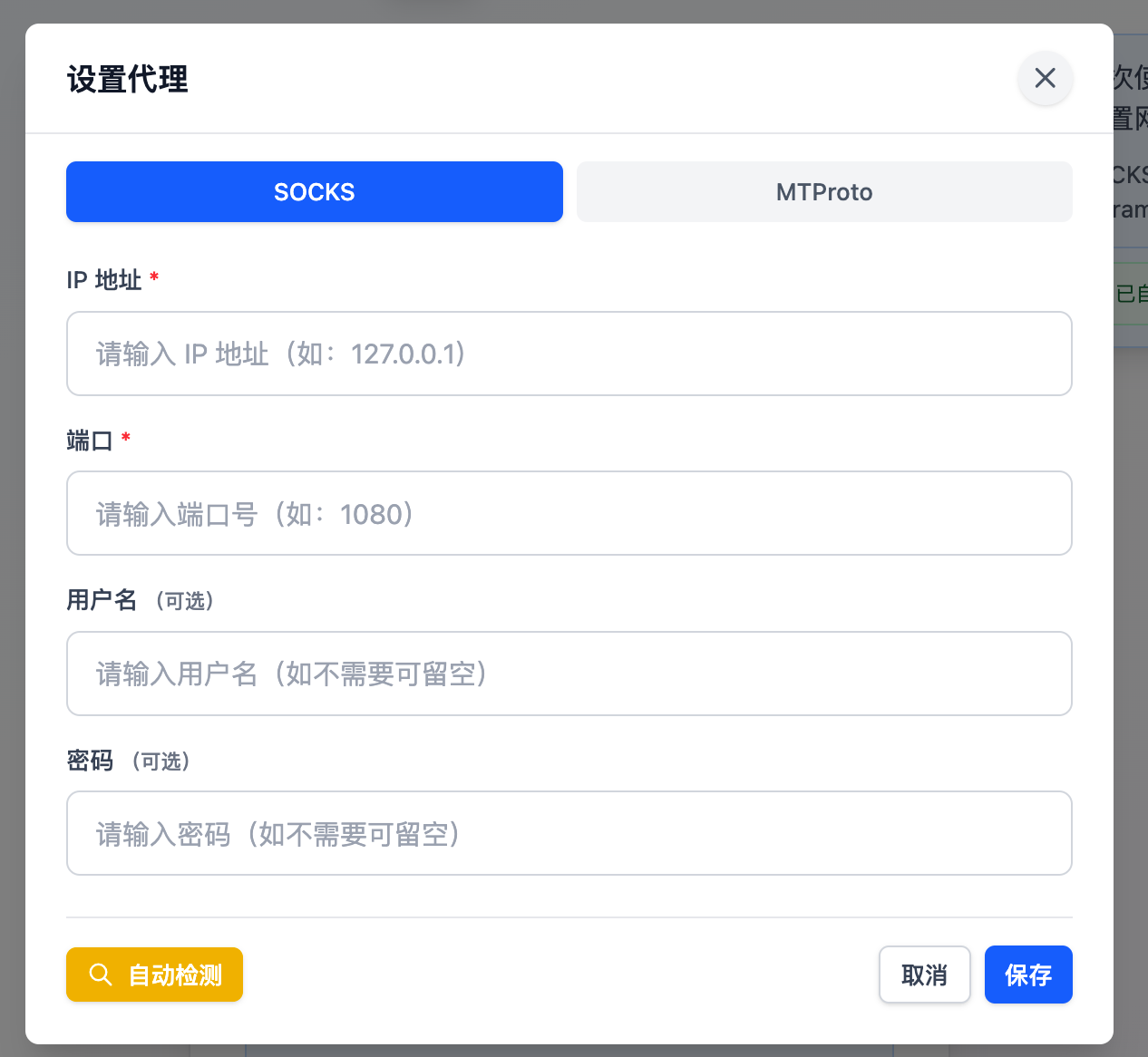
- 在代理面板选择 「SOCKS」。
- 填写:
- IP:通常是
127.0.0.1 - 端口:例如 Clash 常见为 7890(以你的代理工具为准)
- 点击 「保存」。
截图:代理-SOCKS-字段与保存(点击展开)
2.4 手动配置 MTProto(支持链接解析)
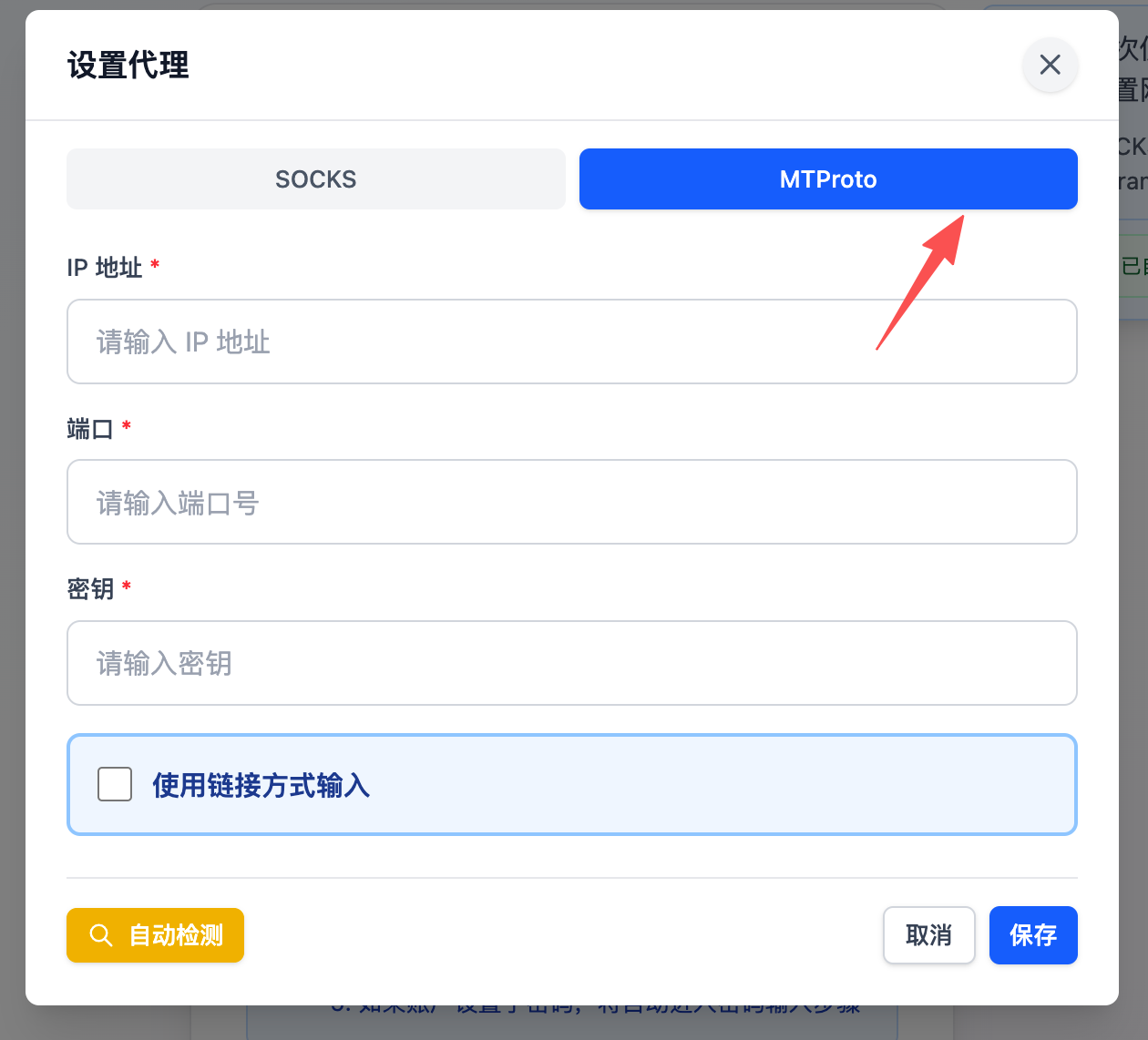
- 在代理面板选择 「MTProto」。
- 你可以两种方式输入:
- 直接输入:IP / Port / Secret
- 链接方式:勾选 「使用链接方式输入」,粘贴
tg://proxy?...链接,系统会自动解析并填充字段 - 点击 「保存」。
截图:代理-MTProto-直接输入(点击展开)
3. 登录(二维码 / 手机号)
- 代理正常后,登录页会显示 二维码。
- 用手机 Telegram 扫码授权登录。
若你使用手机号登录,按界面提示输入手机号/验证码完成登录。
4. 设置下载根目录
V4 的下载/临时文件通常都需要一个目录作为保存根目录(任务创建时会出现 「保存根目录」 或 「临时目录」 字段)。
建议:
- 选择一个空间足够、路径稳定的目录(不要放在会被系统清理的临时目录)。
- 为不同任务设置不同的子目录结构(详见各任务的“输出/目录结构”参数说明)。
5. 首次使用建议路线
按你最常用的场景选择:
- 从对话里下载:见「对话页 → 下载」
- 从消息链接下载:见「任务台 → 链接下载任务」
- 批量下载历史媒体:见「任务台 → 批量下载任务」
- 自动化监听:见「自动化 → 自动下载 / 自动转发」
常见问题入口
- 网络与代理:见 网络与代理